
前言
通达信股票交易软件是目前的主流软件,大多数券商也是使用了他的内核来制作的,上期我们介绍了通达信的基本设置,通过这些设置后,我们的软件就基本满足日常需要了。
这一篇我们将介绍功能选项的基本用法。
通达信——功能
功能选项在整个交易软件中占有非常重要的位置,在指标爱好者中,是最经常用到的一个工具,如自编公式,个性化数据等。
主要常用的功能选项有定制版面–公式系统–选股器–预警系统–策略池等等,等等。
公式系统
公式系统包括公式管理器–自定义数据管理器–扩展数据管理器等等。
公式管理器(打开方式:主菜单–功能–公式系统–公式管理器)
打开公式管理器,选择导入公式,找到你各种途径得到的通达信公式文件打开
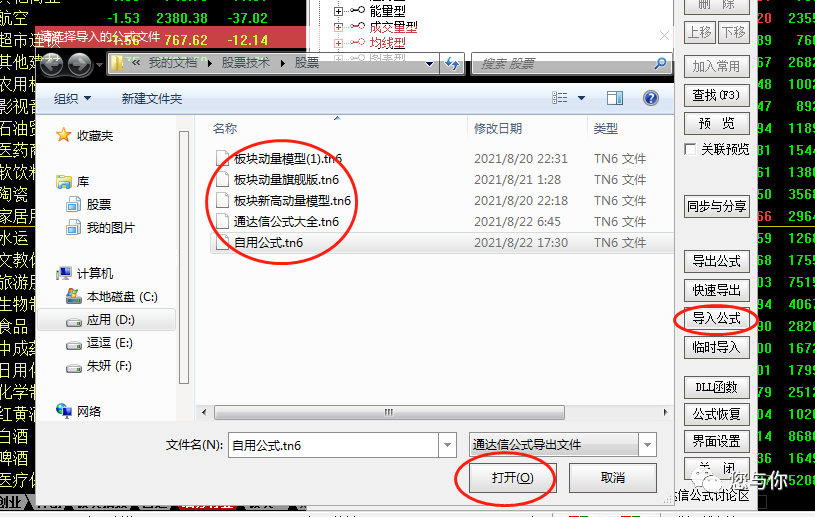
勾选需要的公式,选择导入方式后确定导入。

选择导出公式可以把你的公式导出来做为备份或给其他朋友使用。
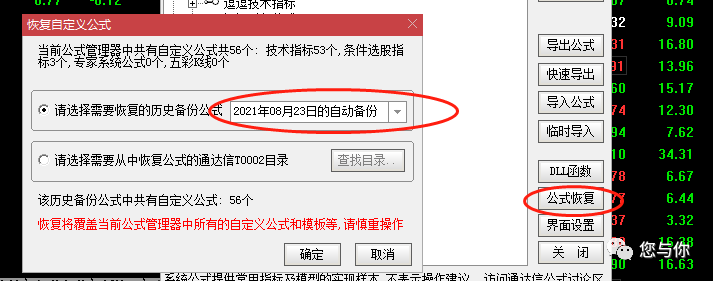
当你误操作把公式删除了或是想用起以前的公式可以,使用公式恢复选项把公式恢复到之前的状态。
第一个恢复选项选择最近自动备份,该备份只有最近一个月的。
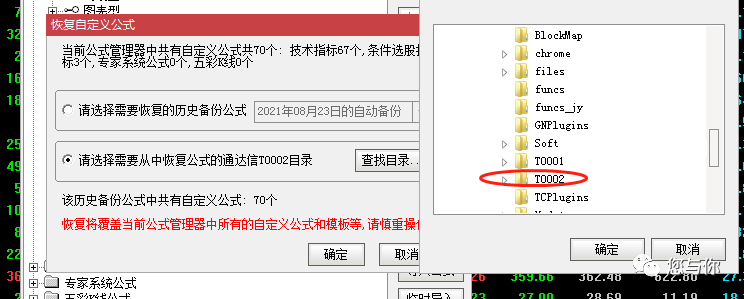
第二个选项选择安装目录下的T0002文件。该选项备份的是所有公式。
休息一吓——马上就回来
选股器
选股器可以帮我们节约大量的筛选符合自已要求股票的时间,
选股器(打开方式:主菜单中的功能–选股器)
选择选股公式–修改计算参数(如有)–加入条件–选择选股范围。默认在沪深A股中选股,可通过改变范围调整比如在细分行业中选。或某一自定义板块中选。
执行选股–所选股票进入临时条件板块。并会清空之前的所有股票。
选股入板块–所选股票进入设定板块。

自定义数据管理器
对于通达信没有提供的数据,我们可以通过把外部得到的数据导入到自定义数据管理器中,再通过公式把这些数据呈现在通达信的主,副图上。
自定义数据管理器(打开方式:主菜单中的功能–公式系统–自定义数据管理器)
设置步骤:
昨天给了大家的申万行业的外部数据不知都下载了没有,这里就用他来设置自定义数据。
新建–填写数据号–选择属性–填写数据名称–确定。

双击刚建立的数据–导入–在弹出的菜单中找到你存放的申万行业文件(依据你下载的文本形式选择正确列间隔符,否则会导入不进去。)–打开–选择数据导入方式–选择列间隔符形式–确定。
昨天给你的是以制表符形式保存的,所以这里选择的列间隔符是制表符。还有其他如竖线,逗号等其他形式。在给你们外部数据文本时都会告诉你们。


导入完成后退出数据管理器就可以使用了。

休息一吓——马上就回来
公式解答
DRAWTEXT_FIX(1,0.0,0.05,0,’ 申万行业——’)COLORCYAN;
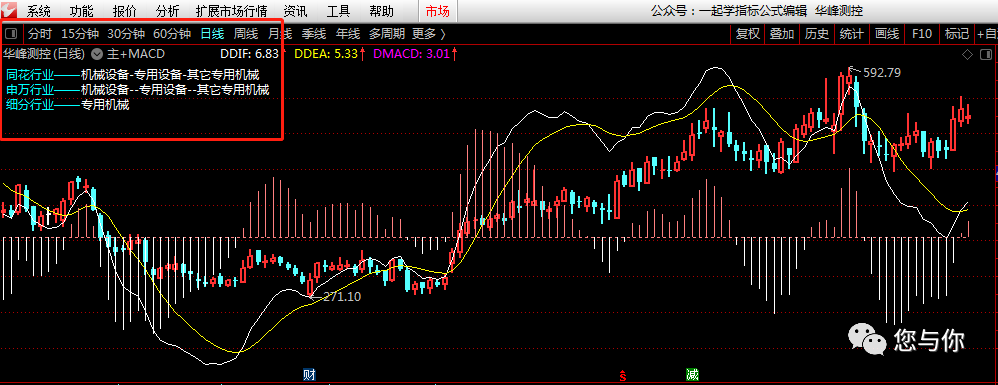
这个公式语句是在主图横坐标0.00,纵坐标0.05的位置书写文字申万行业——通过调整坐标可以让他显示在不同的位置。
DRAWTEXT_FIX(C>0,0.08,0.05,0,EXTERNSTR(0,3)),COLORWHITE;
这个公式语句是在主图横坐标0.08,纵坐标0.05的位置书写引用3号外部数据。如果你刚才建立申万外部数据号时不是在3号,那你要把这里的3改成你设置的数据号。
源码
昨天还同时提供了同花顺的行业分类,大家可以按这个方法设置好。下面是上图中的完整源码。复制到你的主图上显示吧。如果你要显示在其他位置,就调整坐标。
DRAWTEXT_FIX(1,0.0,0.0,0,’ 同花行业——’)COLORCYAN;
DRAWTEXT_FIX(1,0.0,0.05,0,’ 申万行业——’)COLORCYAN;
DRAWTEXT_FIX(1,0.0,0.10,0,’ 细分行业——’)COLORCYAN;
DRAWTEXT_FIX(C>0,0.08,0.0,0,EXTERNSTR(0,1)),COLORWHITE;
DRAWTEXT_FIX(C>0,0.08,0.05,0,EXTERNSTR(0,3)),COLORWHITE;
DRAWTEXT_FIX(C>0,0.08,0.10,0,HYBLOCK),COLORWHITE;
后记
后续我们将继续深入介绍更多的通达信股票交易软件的公式编辑方法。欢迎继续关注本公众号。

评论(0)